締切を軸に整理
今日・明日・今週中・上旬や下旬などから期限を選択。期限が決まらないものは「急ぎではない」として管理できます。
TOOL 05 / TASK MANAGEMENT / WINDOWS + WEB

締切から、今日の仕事を見る。
件名と締切からすぐに登録し、作業内容・チェック項目をひとまとめに。Windows版はミニウィンドウで仕事を見渡し、スマホ向けブラウザ版は外出先でさっと登録。同じGoogle Sheetsを選べばタスクを共有できます。
REAL SCREENS / DEMO
タスクの登録、詳細入力、ミニウィンドウ、Google連携まで。使う場面ごとに画面を紹介します。
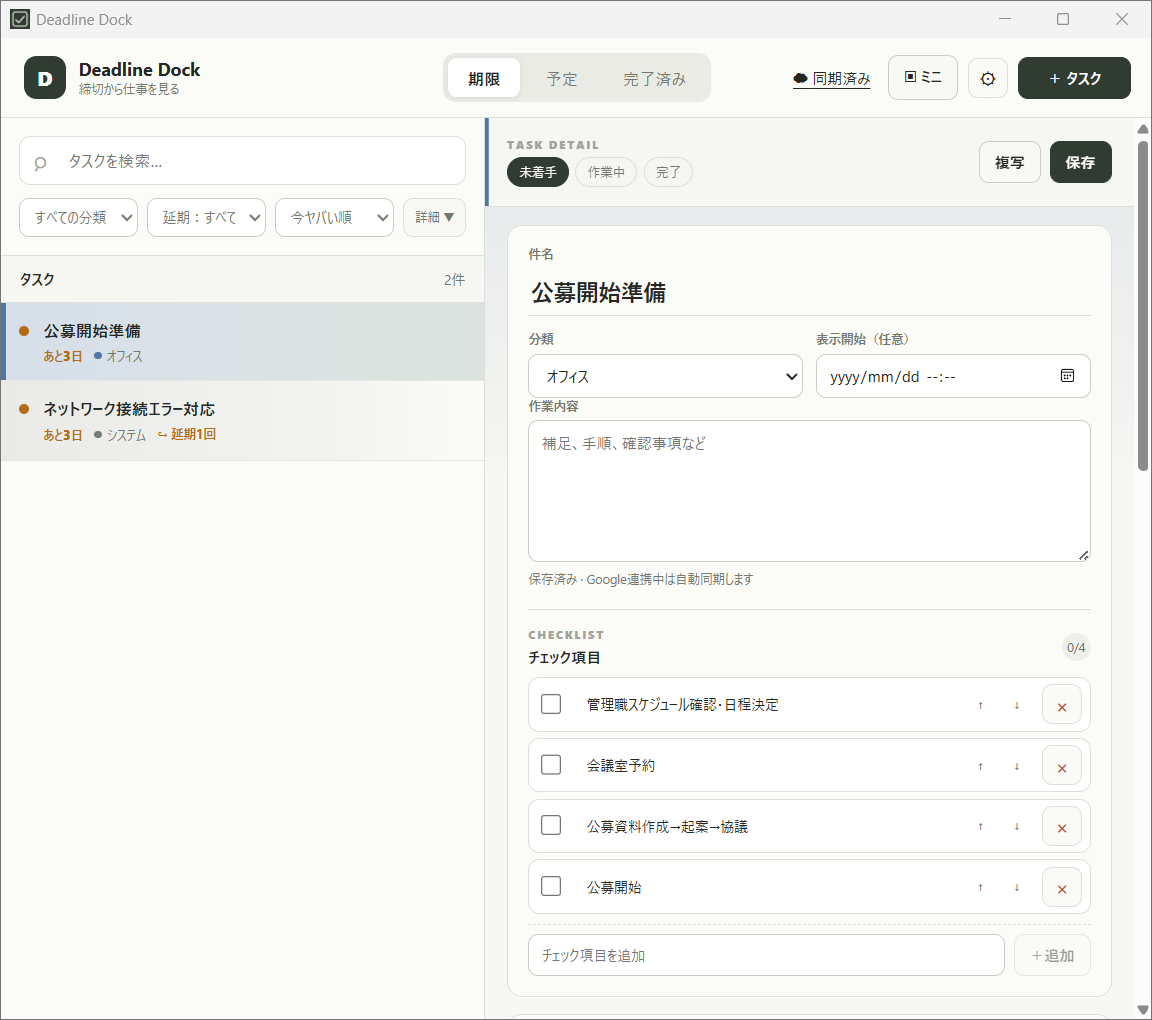
タスク一覧と詳細を並べ、件名・締切・分類・作業内容・チェック項目を確認できます。
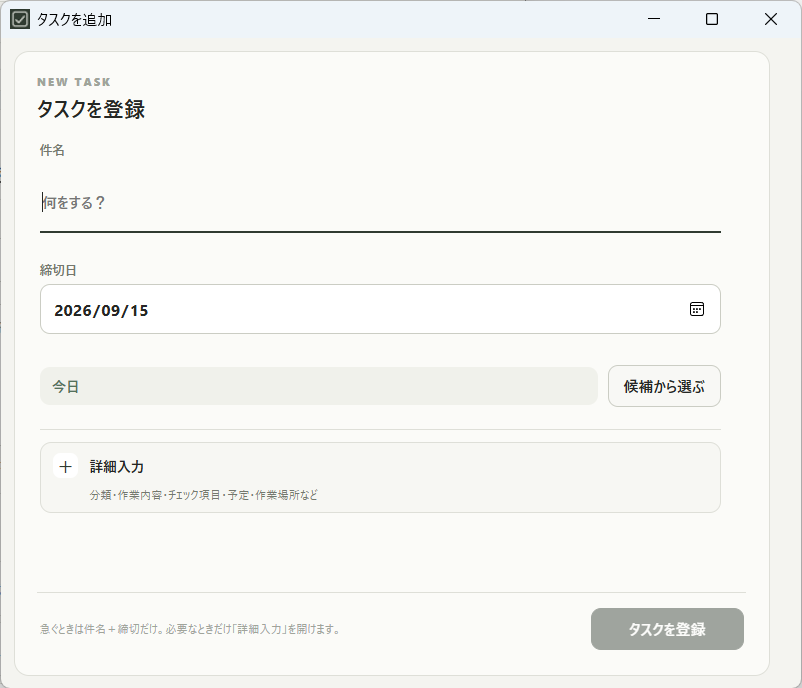
独立した登録ウィンドウから、まずは件名と締切を入力。詳細は必要なときに開けます。
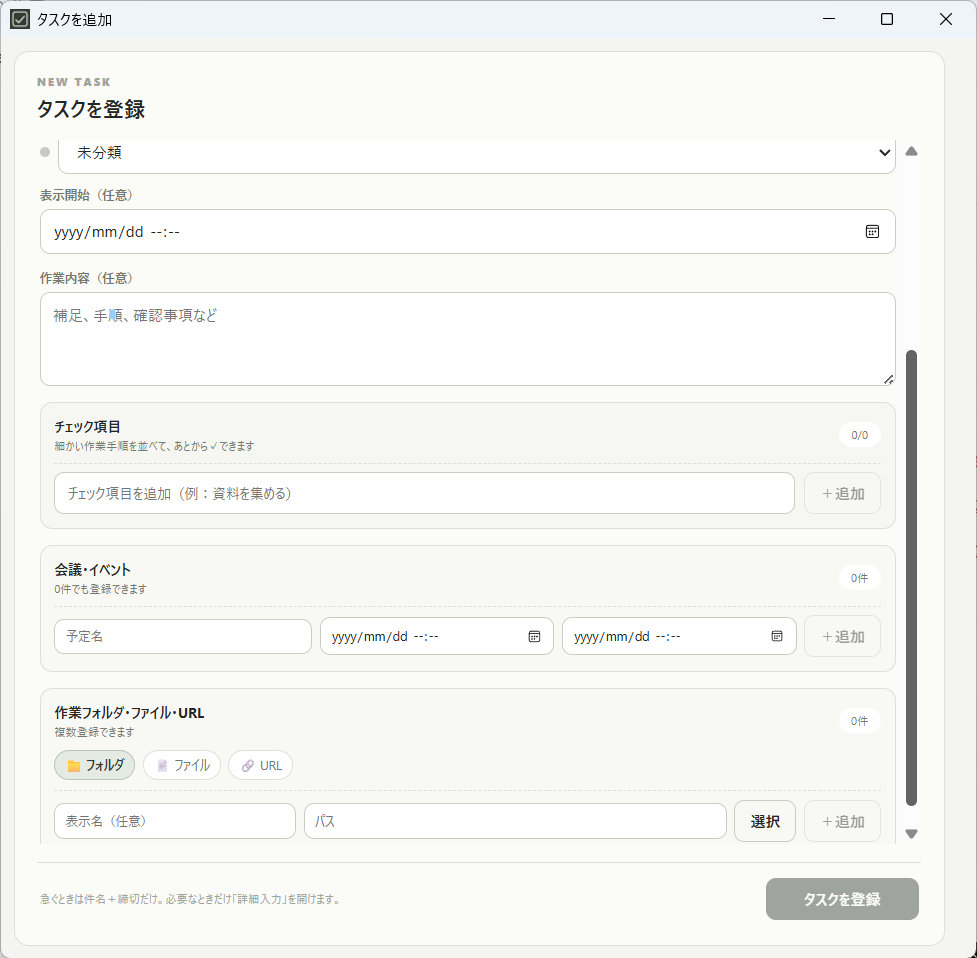
チェック項目、会議・イベント、作業フォルダ・ファイル・URLをタスクに添えられます。
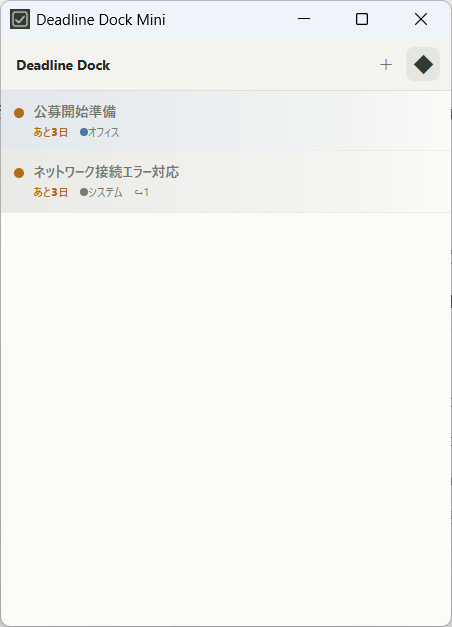
コンパクトなミニウィンドウでタスクを確認。作業中も一覧を手元に置けます。
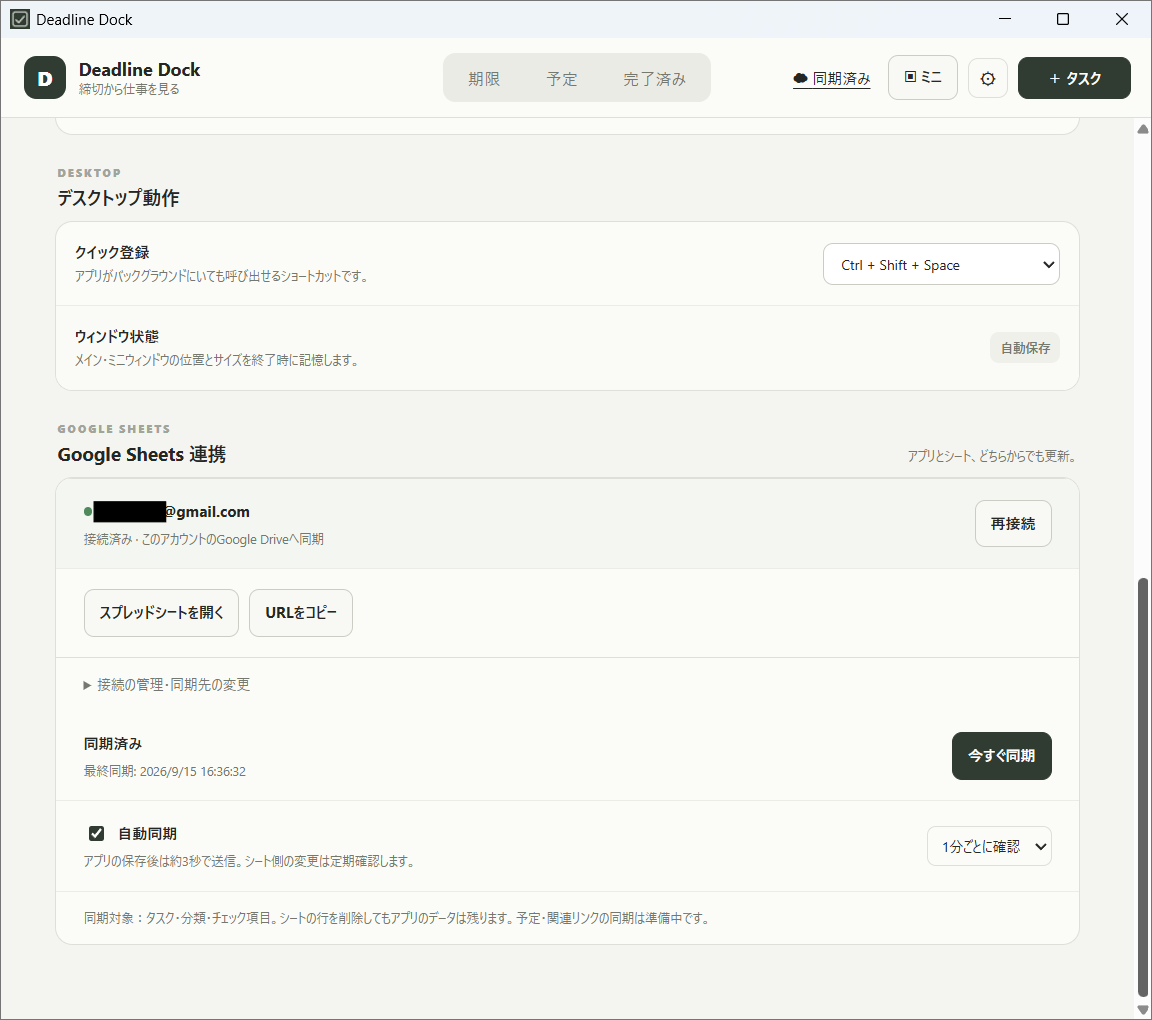
接続アカウント、同期状態、自動同期の間隔を確認できます。Google連携は任意です。
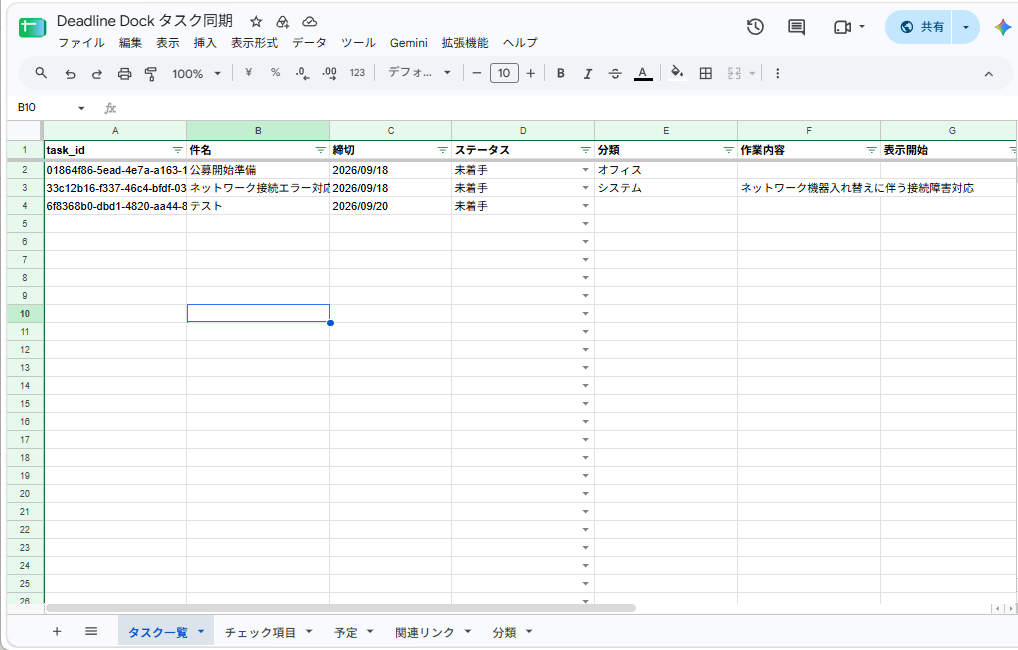
タスク・分類・チェック項目を双方向に同期。スマホで件名だけ入力した行は「急ぎではない」として取り込めます。
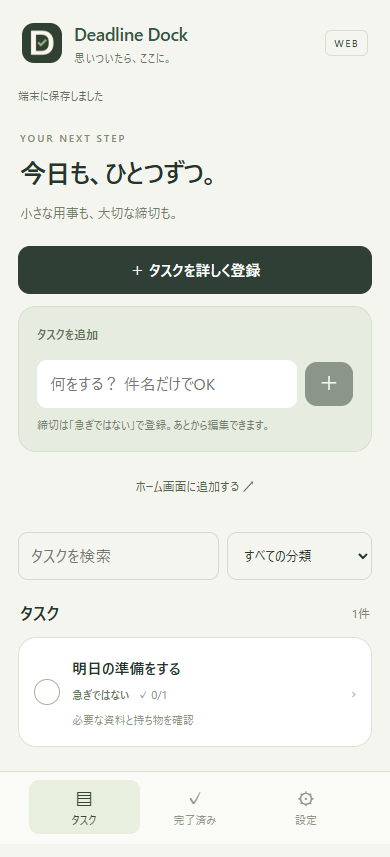
件名だけで登録。未連携でも端末に保存でき、Google SheetsでPC版とつなげられます。
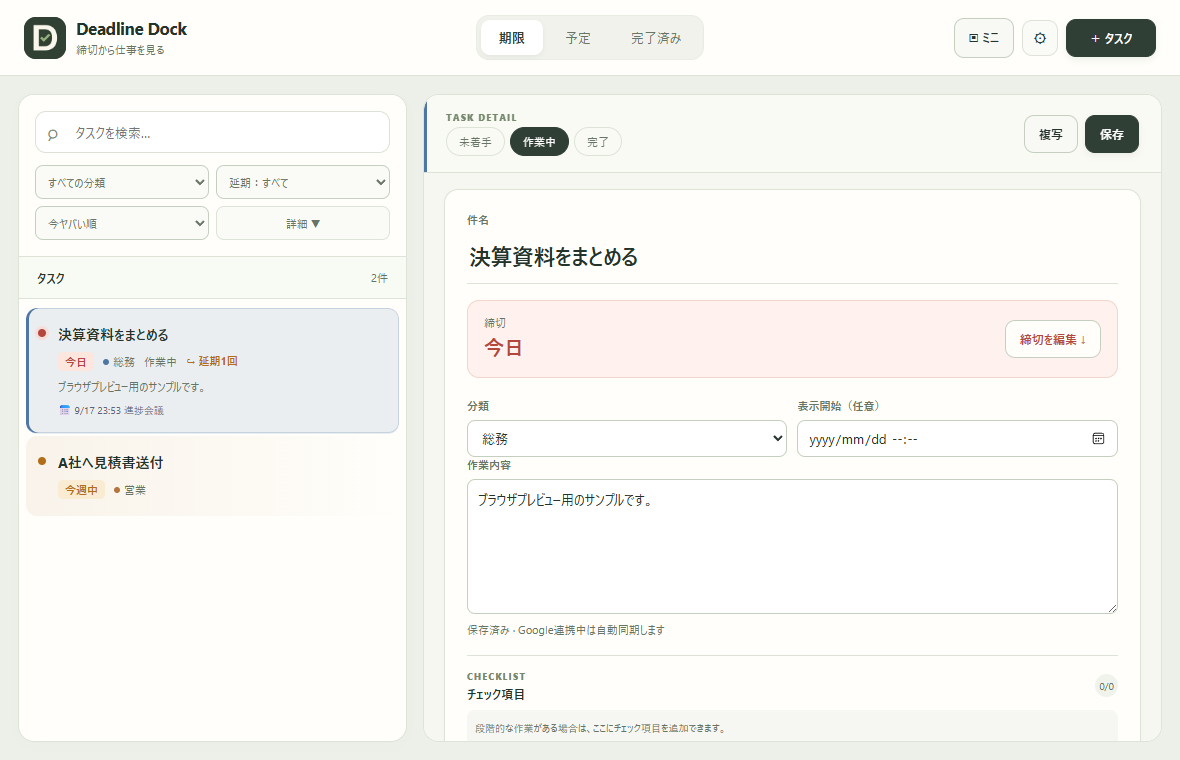
締切を上部にまとめ、一覧には作業内容も表示。ブラウザプレビュー上のサンプルデータです。
WHAT IT DOES
締切、作業手順、予定、資料の置き場所をタスクのそばにまとめます。
今日・明日・今週中・上旬や下旬などから期限を選択。期限が決まらないものは「急ぎではない」として管理できます。
作業内容とチェック項目をタスクにまとめ、進み具合を確認。予定や関連するファイル・URLも残せます。
ミニウィンドウとクイック登録で、別の作業中でもタスクを確認・追加。ウィンドウの位置やサイズも保存します。
Google Sheetsとの双方向同期を搭載。同じGoogleアカウントの2台で、初回の合算内容を確認して使えます。
タスク削除時は関連行も整理。不足タブは自動追加し、設定から列幅や見出しを整え直せます。
件名だけのクイック登録と、締切・分類・状態・作業内容・チェック項目をまとめて入力する登録画面。ホーム画面に追加して、オフラインでも使えます。
HOW TO USE
まずはローカルでタスク管理。Googleアカウントの登録は必須ではありません。
PCでは日本語インストーラーで導入。スマホではブラウザ版を開くだけで始められます。
「+タスク」やクイック登録ショートカットから追加。必要なときだけ詳細入力を開きます。
作業内容やチェック項目を整え、未着手・作業中・完了を切り替えます。ブラウザ版では編集後に「保存」を押します。
JSONバックアップで記録を保管。Google同期は自分のアカウントで接続し、初回の内容確認後に開始します。
SAFETY / PRIVACY
PC内データと、任意のGoogle連携で送る情報を説明します。
Google連携は任意です。Google Workspaceでは、組織の管理者が外部アプリの利用を制限している場合があります。
2台連携では両方をv0.1.12以降に揃え、同じGoogleアカウント・同じシートを使用します。削除の反映・復活防止は模擬テスト済みですが、別の実PCでの同時接続試験は未実施です。
大切なデータはJSONでバックアップしてください。GitクローンだけではタスクやGoogle認証情報は移りません。
テスト公開中に接続していた場合、以前の認証が期限切れになったときは設定から再接続してください。
削除・取消は自動同期をすぐ開始します。オフライン中は次回接続後に反映します。シートのレイアウトは設定の「レイアウトを整える」から修復できます。
ブラウザ版は端末内のIndexedDBに保存します。ページを再読み込みした場合やGoogleの接続期限が切れた場合は再接続してください。
Windows v0.1.13以降は設定の「更新を確認」からダウンロード・更新できます。以前の版からは一度だけインストーラーで更新してください。
スマホはブラウザ版の「ホーム画面に追加する」から案内を確認できます。Androidの対応ブラウザではインストールボタン、iPhoneではSafariの共有メニューを利用します。Google同期は起動中・オンライン時に行います。
TECHNICAL DETAILS
Windows x64版、公開ソース、SHA-256、データの扱いを確認できます。
Windows版のショートカット登録と分類の並べ替えを修正。登録状態の確認・再試行、入力途中の保持、重複した表示順の整理に対応しました。Windows版は未署名です。
WINDOWS / WEB / TOOL 05
PCでは日本語インストーラー、スマホではブラウザ版から。必要に応じて同じGoogle Sheetsで連携できます。