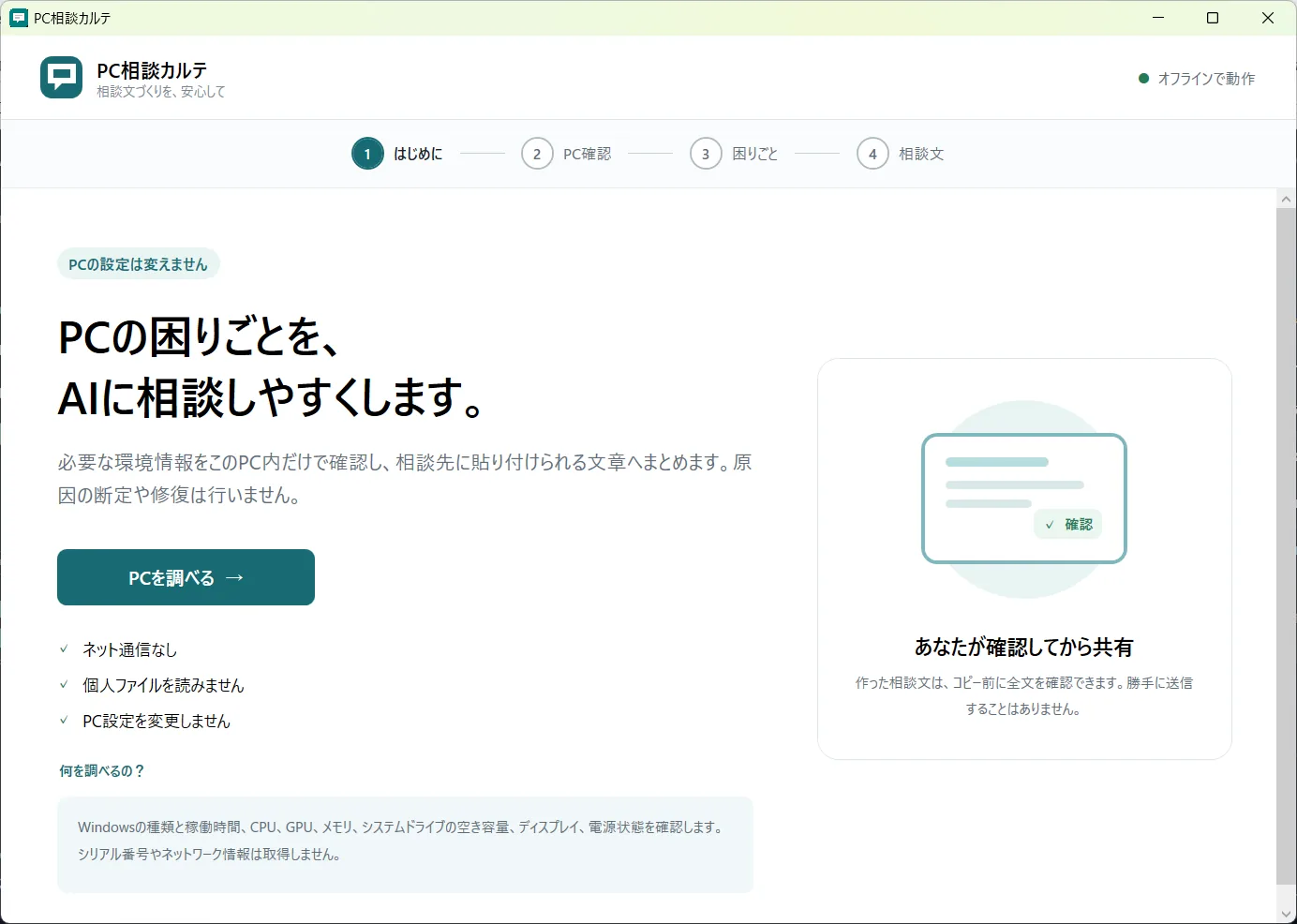
確認先ごとの違いを残す
PCの接続状態とルーター、固定された外部TCP・DNS・HTTPSを確認します。一部の確認先だけで失敗した場合も、結果をまとめて隠さず表示します。
TOOLS / Windows 10 / 11
動画が途切れる瞬間を記録し、確認先ごとの通信状態と一緒に相談文へまとめます。
スピードテストでは速いのに動画が途切れる、ときどきネットが切れる。そんな不調を、接続先ごとの応答と症状の発生時刻から整理します。3・10・30分の安定性モニターと相談文を備えたWindowsアプリです。
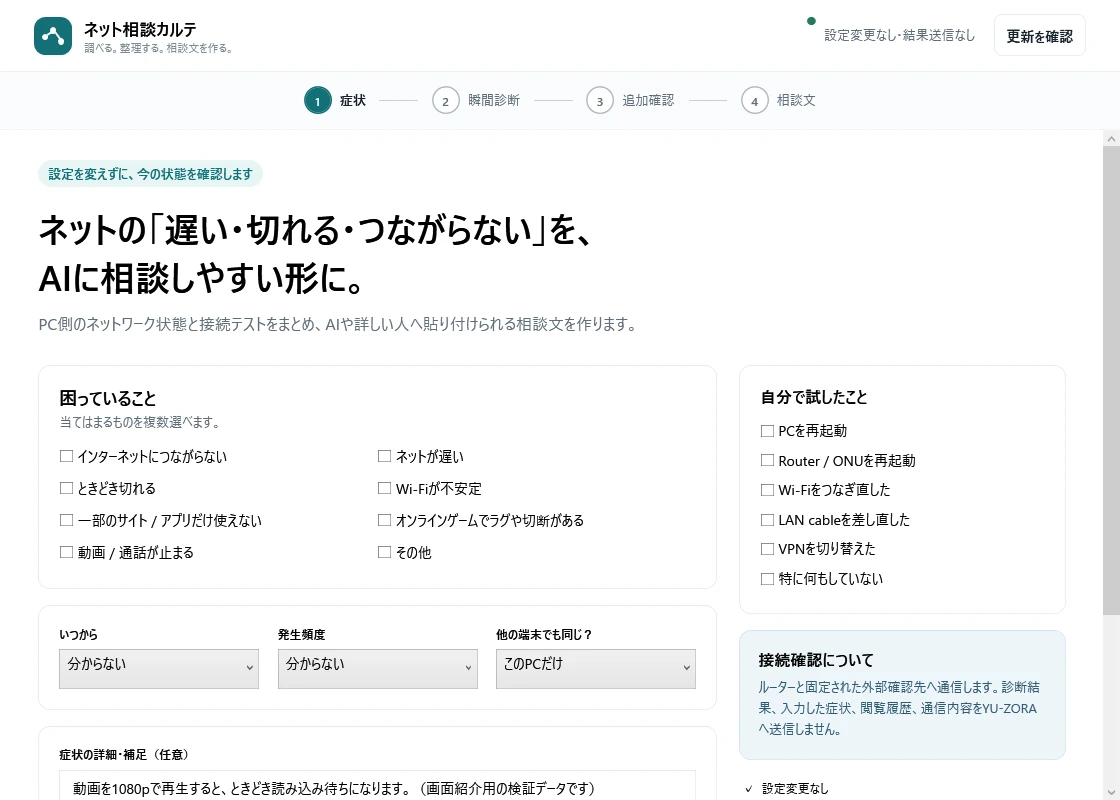
REAL SCREENS / DEMO
v0.3.0の実際のUIを、検証データによる表示例で紹介します。症状入力、瞬間診断、モニター、相談文、アプリの更新画面を確認できます。
動画サービス、ブラウザー、画質、有線・Wi-Fi、他端末の状況を症状の詳細へ入力します。画面と数値は検証データによる表示例です。
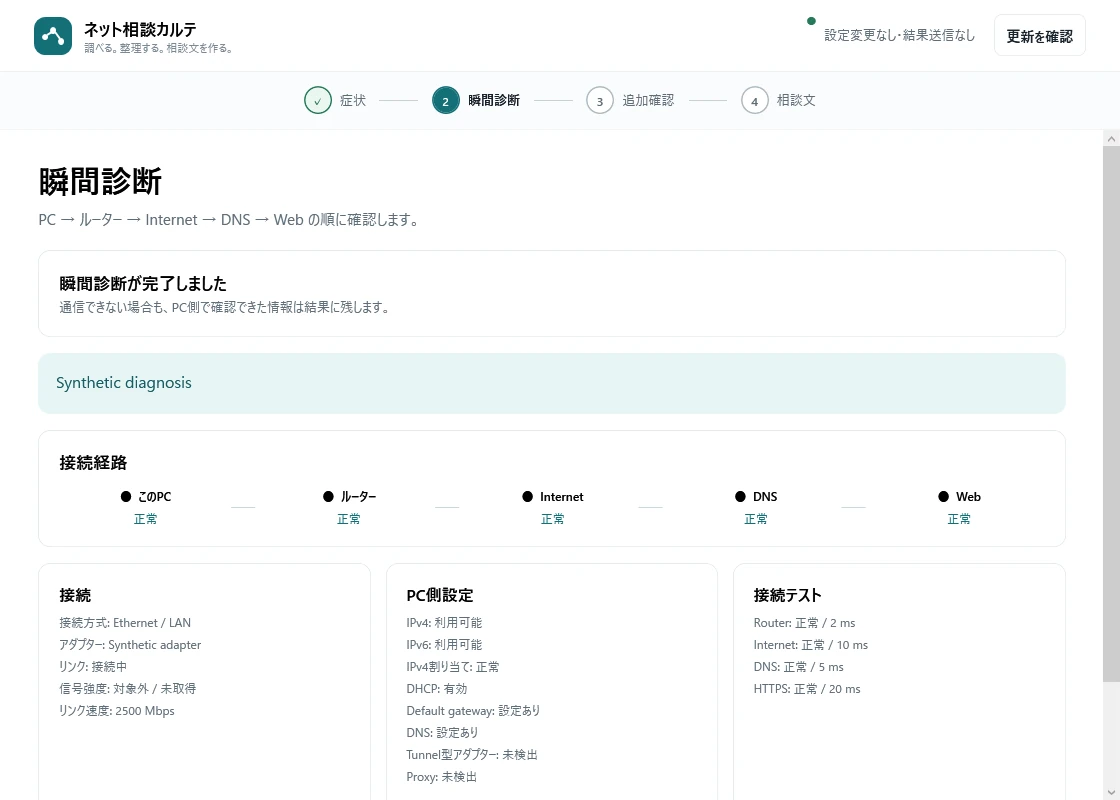
まずPCの接続と固定確認先への到達を確認します。確認先ごとの結果は相談文にも掲載します。
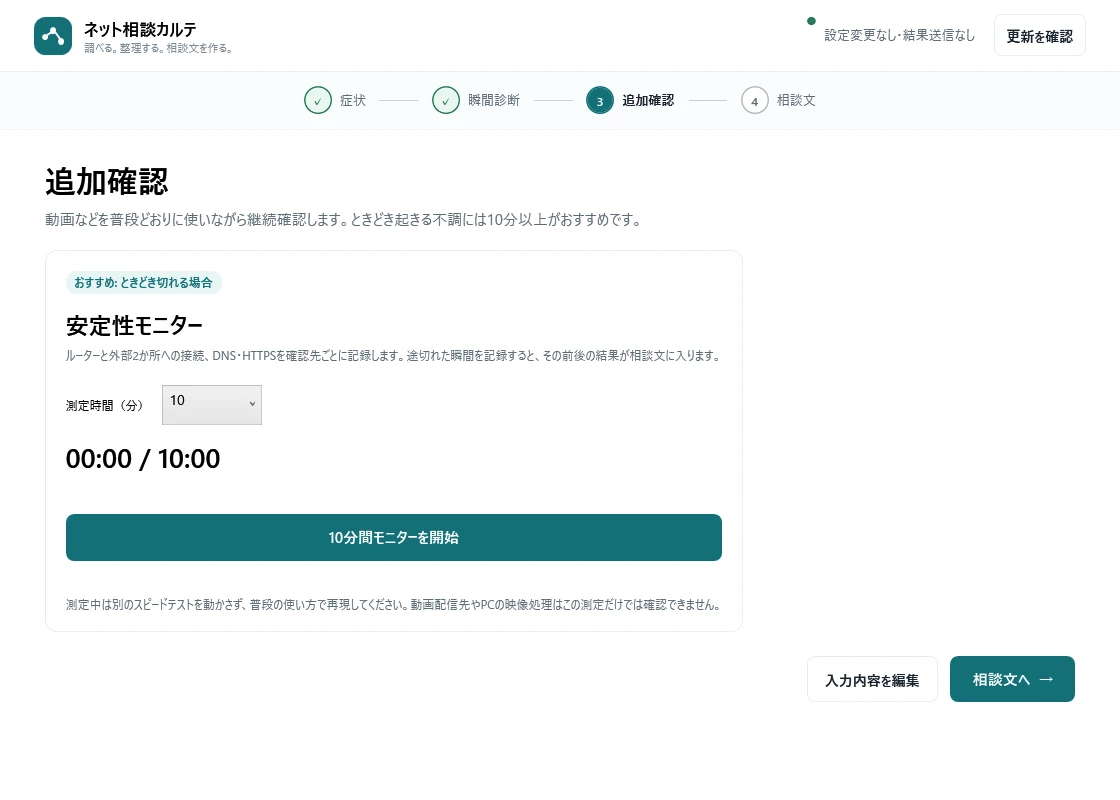
ときどき起きる不調は10分以上が目安です。普段の動画を再生しながら測定し、別のスピードテストは同時に動かしません。
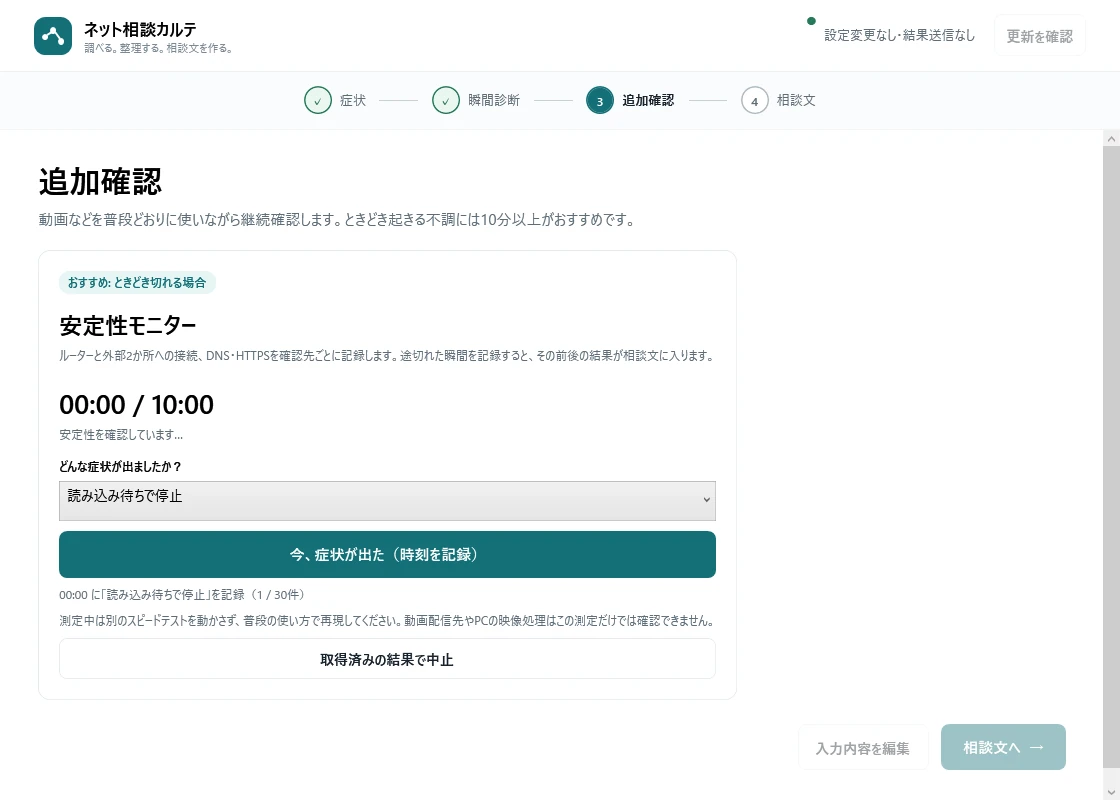
読み込み待ち・映像のカクつき・音切れなどを最大30件記録できます。症状と測定結果を同じ経過時間で比較します。
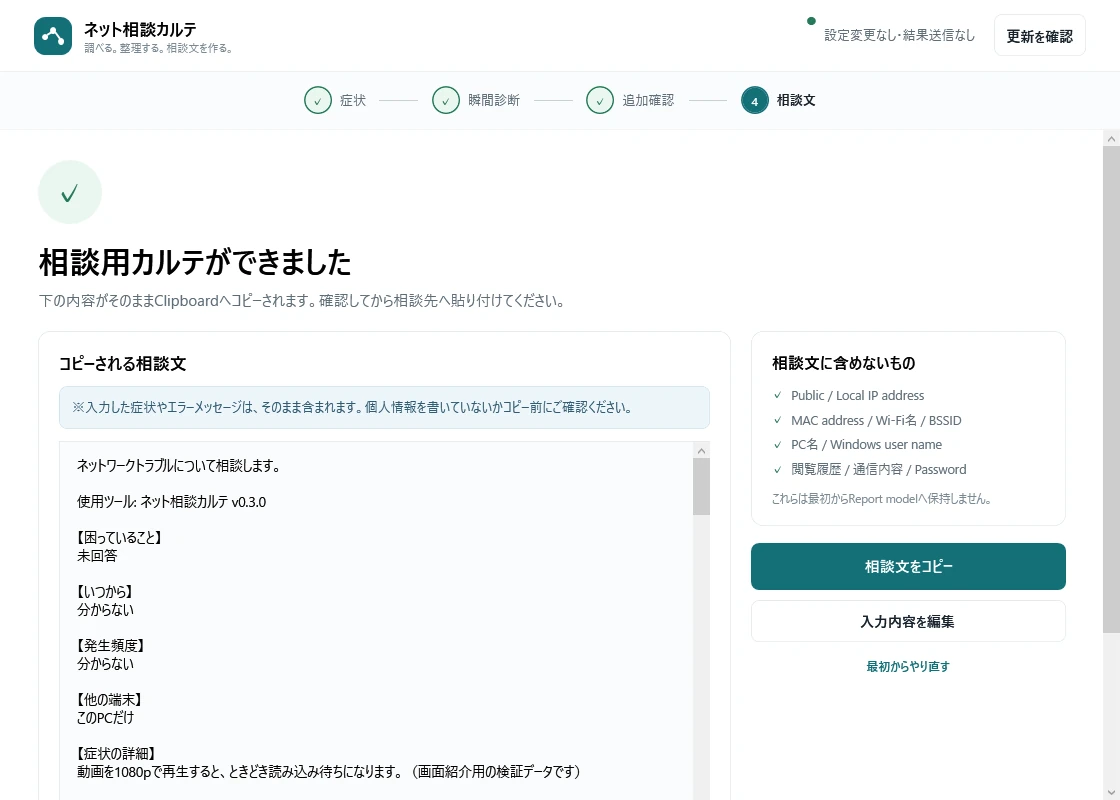
失敗・遅延の時系列、症状の前後、測定できない範囲も相談文に含めます。内容を読んでから自分でコピーできます。
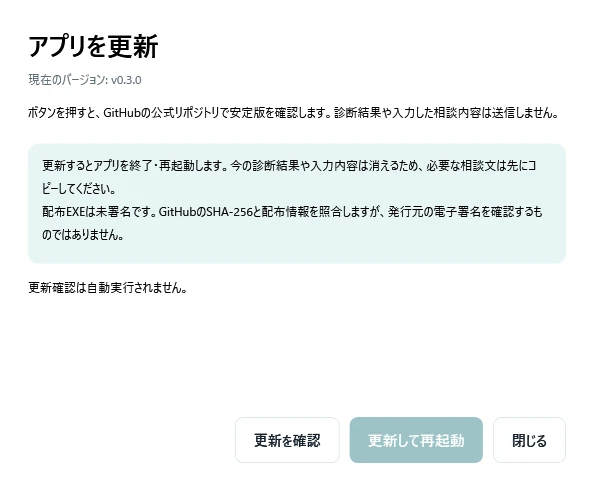
必要な相談文を先にコピーしてから更新します。診断結果は送信せず、GitHubの配布情報とハッシュを確認します。
WHAT IT DOES
接続先ごとの結果と症状が出た時刻から、ときどき起きる不調を相談しやすくします。
PCの接続状態とルーター、固定された外部TCP・DNS・HTTPSを確認します。一部の確認先だけで失敗した場合も、結果をまとめて隠さず表示します。
3・10・30分の継続測定を選べます。動画が止まったら「今、症状が出た」を押すと、読み込み待ち・映像のカクつき・音切れの種類と時刻を記録できます。
症状の前後5秒の測定、確認先別の失敗、最大遅延・中央値・p95・連続失敗を相談文にまとめます。途中で中止しても、完了した測定結果を利用できます。
右上の「更新を確認」から、公式GitHub Releaseの安定版を確認できます。配布情報・SHA-256を照合し、「更新して再起動」で旧版を復旧用に残して入れ替えます。起動時の自動確認はありません。
HOW TO USE
設定を変更せず、診断結果を確認してから自分で相談先へ渡せます。
不調が出るPCで起動し、動画サービス・ブラウザー・画質・接続方式・他端末の状況を入力します。
PCの接続と、ルーター・外部確認先・DNS・HTTPSの結果を確認します。
10分または30分のモニターを選び、途切れた瞬間に症状の種類を選んで記録します。別のスピードテストは同時に動かしません。
終了または中止後に「相談文へ」から内容を確認し、「相談文をコピー」で相談先へ全文を渡します。
BEFORE / AFTER
相談文の作成例から、症状や診断結果がどのように整理されるか確認できます。
スピードテストは速いのに、動画がときどき止まる。
症状が出た時刻と、ルーター・外部確認先・DNS・HTTPSの測定を並べて相談できます。一部の確認先だけの失敗や、一時的な遅延も読み取れます。
OUTPUT EXAMPLE
v0.3.0のアプリへ検証データを入力して生成した表示例です。実測結果ではありません。入力内容と測定結果によって変わり、コピー前に全文を確認できます。
ネットワークトラブルについて相談します。

使用ツール: ネット相談カルテ v0.3.0

【困っていること】
未回答

【いつから】
分からない

【発生頻度】
分からない

【他の端末】
このPCだけ

【症状の詳細】
動画を1080pで再生すると、ときどき読み込み待ちになります。(画面紹介用の検証データです)

【エラーメッセージ】
未回答

【現在の接続】
接続方式: Ethernet / LAN
ネットワークアダプター: Synthetic adapter
リンク状態: 接続中
リンク速度: 2500 Mbps
※PCと接続機器のリンク速度であり、インターネットの実効帯域ではありません。

【PC側ネットワーク設定】
IPv4: 利用可能
IPv6: 利用可能
IPv4割り当て: 正常
DHCP: 有効
デフォルトゲートウェイ: 設定あり
DNSサーバー: 設定あり
Tunnel型アダプター: 未検出
システムProxy: 未検出

【瞬間診断】
ルーター応答: 成功
平均応答: 2 ms
最大応答: 2 ms
パケット損失: 0%

インターネット到達: 成功
平均応答: 10 ms

DNS名前解決: 成功
平均: 5 ms

HTTPS接続: 成功
応答: 20 ms
診断の整理: Synthetic diagnosis


【安定性モニター】
測定時間: 01:00(途中終了)
測定開始(現地時刻・UTC差): 2026-10-19 21:00:00 +09:00
目安の間隔: ルーター・外部TCPは1秒、DNSは10秒、HTTPSは15秒。タイムアウト時は間隔が延びます。
ルーター: 60回中60回成功
確認失敗: 0回 / 0%
平均応答: 6 ms
最大応答: 240 ms
中央値: 2 ms
95パーセンタイル: 2 ms
同じ確認先での最大連続失敗: 0回
揺らぎ: 8.1 ms
インターネット: 120回中119回成功
確認失敗: 1回 / 0.8%
平均応答: 18.9 ms
最大応答: 300 ms
中央値: 18 ms
95パーセンタイル: 18 ms
同じ確認先での最大連続失敗: 1回
揺らぎ: 4.9 ms
DNS: 18回中18回成功
確認失敗: 0回 / 0%
平均応答: 4.3 ms
最大応答: 5 ms
中央値: 4 ms
95パーセンタイル: 5 ms
同じ確認先での最大連続失敗: 0回
揺らぎ: 0 ms
HTTPS: 8回中8回成功
確認失敗: 0回 / 0%
平均応答: 37.5 ms
最大応答: 40 ms
中央値: 37.5 ms
95パーセンタイル: 40 ms
同じ確認先での最大連続失敗: 0回
揺らぎ: 0 ms
主な変化:
開始から 00:20 に応答なし
整理: 一部の確認先だけで失敗しています。宛先ごとの経路や応答方針の違いもあり、回線全体の切断とは断定できません。確認先別の結果を比較してください。

【確認先別の結果】
ルーター (ICMP): 60回中60回成功
確認失敗: 0回 / 0%
平均応答: 6 ms
最大応答: 240 ms
中央値: 2 ms
95パーセンタイル: 2 ms
同じ確認先での最大連続失敗: 0回
揺らぎ: 8.1 ms
Cloudflare (IPv4 TCP): 60回中60回成功
確認失敗: 0回 / 0%
平均応答: 19.8 ms
最大応答: 300 ms
中央値: 15 ms
95パーセンタイル: 15 ms
同じ確認先での最大連続失敗: 0回
揺らぎ: 9.7 ms
Google (IPv4 TCP): 60回中59回成功
確認失敗: 1回 / 1.7%
平均応答: 18 ms
最大応答: 18 ms
中央値: 18 ms
95パーセンタイル: 18 ms
同じ確認先での最大連続失敗: 1回
揺らぎ: 0 ms
example.com (DNS): 6回中6回成功
確認失敗: 0回 / 0%
平均応答: 4 ms
最大応答: 4 ms
中央値: 4 ms
95パーセンタイル: 4 ms
同じ確認先での最大連続失敗: 0回
揺らぎ: 0 ms
Microsoft (DNS): 6回中6回成功
確認失敗: 0回 / 0%
平均応答: 5 ms
最大応答: 5 ms
中央値: 5 ms
95パーセンタイル: 5 ms
同じ確認先での最大連続失敗: 0回
揺らぎ: 0 ms
Cloudflare (DNS): 6回中6回成功
確認失敗: 0回 / 0%
平均応答: 4 ms
最大応答: 4 ms
中央値: 4 ms
95パーセンタイル: 4 ms
同じ確認先での最大連続失敗: 0回
揺らぎ: 0 ms
Microsoft (HTTPS): 4回中4回成功
確認失敗: 0回 / 0%
平均応答: 35 ms
最大応答: 35 ms
中央値: 35 ms
95パーセンタイル: 35 ms
同じ確認先での最大連続失敗: 0回
揺らぎ: 0 ms
example.com (HTTPS): 4回中4回成功
確認失敗: 0回 / 0%
平均応答: 40 ms
最大応答: 40 ms
中央値: 40 ms
95パーセンタイル: 40 ms
同じ確認先での最大連続失敗: 0回
揺らぎ: 0 ms
【失敗・一時的な遅延の時系列】
  +00:20 ルーター (ICMP): 成功 / 240 ms
  +00:20 Cloudflare (IPv4 TCP): 成功 / 300 ms
  +00:20 Google (IPv4 TCP): 確認失敗 / 未取得
遅延表示の目安: ルーター100ms、外部TCP300ms、DNS1000ms、HTTPS2000ms以上。動画停止の原因確定を意味しません。

【利用者が記録した症状】
開始から 00:20 — 読み込み待ちで停止
  測定開始時刻が前後5秒にある、各確認先の直前・直後の結果:
  +00:15 Microsoft (HTTPS): 成功 / 35 ms
  +00:15 example.com (HTTPS): 成功 / 40 ms
  +00:20 ルーター (ICMP): 成功 / 240 ms
  +00:20 Cloudflare (IPv4 TCP): 成功 / 300 ms
  +00:20 Google (IPv4 TCP): 確認失敗 / 未取得
  +00:20 example.com (DNS): 成功 / 4 ms
  +00:20 Microsoft (DNS): 成功 / 5 ms
  +00:20 Cloudflare (DNS): 成功 / 4 ms
  +00:21 ルーター (ICMP): 成功 / 2 ms
  +00:21 Cloudflare (IPv4 TCP): 成功 / 15 ms
  +00:21 Google (IPv4 TCP): 成功 / 18 ms

【測定の範囲と読み方】
外部TCPは固定2宛先へのIPv4接続試行です。IPv6経路や動画配信先、動画の連続受信、CPU/GPU・ブラウザーの再生処理は未測定です。
外部TCP・DNS・HTTPSの失敗率は確認試行の失敗率で、IPパケット損失率ではありません。
DNSにはOSキャッシュが利用される場合があります。Pingへ応答しないルーターもあります。
複数アダプターやVPNがある場合、選択したルーターと外部通信の経路が一致しない場合があります。
間隔より短い不調や、測定していない宛先の不調は見逃す場合があります。症状との時間の一致だけで原因は確定しません。

【自分で試したこと】
未回答

【補足】
ネットワーク情報は「ネット相談カルテ」という確認ツールで取得しました。

Public IP、Local IP、MACアドレス、Wi-Fi名、BSSID、PC名、
閲覧履歴、通信内容、保存Wi-Fi一覧などは相談文に含まれていません。

このツールはネットワーク設定、ルーター設定、Firewall、Driverを変更せず、
Network resetやPacket captureも実行していません。

以下をお願いします。

1. 原因候補を可能性の高い順に整理してください。
2. PC、Wi-Fi/LAN、ルーター、回線、DNS、特定サービスのどこが怪しいか切り分けてください。
3. 確定していることと推測を区別してください。
4. 追加情報が必要なら、初心者にも分かる確認方法と一緒に質問してください。
5. 設定変更、初期化、無効化、Driver変更などを提案する場合は、先にリスクを明記してください。
6. 一度に大量の手順を出さず、安全で確認しやすいものから順番に案内してください。
通信の途切れ方を確認したい場合は、動画を見ながら安定性モニターを動かし、止まった瞬間に「今、症状が出た」を押します。動画の読み込み待ちなどの症状と、その前後の測定を相談文で見比べられます。帯域速度そのものを測るツールではありません。
その結果だけでは断定できません。ルーター・外部TCP・DNS・HTTPSで結果が分かれることがあるため、成功・失敗の両方を含む相談文の全文を相談先へ渡してください。
同時に大きな通信を発生させると、普段の症状との比較が難しくなります。紹介ページの手順では別のスピードテストを並行させず、いつも症状が出る使い方をしながら記録します。途中で中止しても、完了した測定結果は相談文に使えます。
SAFETY / PRIVACY
診断と任意のアプリ更新で使う通信先、保存先、相談文の扱いを掲載します。
原因の確定や自動修復を行うアプリではありません。症状と通信の状態を整理するための補助ツールです。
動画配信先への通信や連続した動画受信、IPv6経路、CPU・GPU・ブラウザーの再生処理は未測定です。正常結果でも動画の不調を否定できません。
Pingへ応答しないルーターや、確認先による経路の違いがあります。TCP・DNS・HTTPSの確認失敗率はIPパケット損失率ではありません。
DNSの結果にはOSキャッシュが利用される場合があります。測定間隔より短い不調は見逃す場合があり、症状との時間の一致だけで原因は確定しません。
v0.2.1以前には更新機能がありません。今回の新版だけ一度手動でダウンロードしてください。v0.3以降は「更新を確認」から更新できます。
更新・再起動すると入力内容と診断結果が消えます。必要な相談文を先にコピーしてください。通常の書き込み可能なフォルダーで、NetworkConsultKarte.exeの名前で起動してください。
更新時のSHA-256照合は配布ファイルの整合性確認です。発行元の電子署名確認ではなく、GitHubとTLSの信頼に依存します。
TECHNICAL DETAILS
公開ソース、Release、SHA-256、Privacy、Security、ライセンスを確認できます。コード署名の申請はまだ実施していません。
v0.3.0を公開ソースからGitHub Actionsでビルドし、GitHub Releaseで配布しています。Microsoft向けHTTPS確認先を修正し、アプリ内の更新確認・ダウンロード・再起動を追加しました。EXEはAuthenticode未署名で、コード署名の申請は未実施です。Windows SmartScreenの警告が表示される場合があります。
WINDOWS APP / TOOL 04
GitHub ReleaseからWindows版をダウンロードできます。v0.2.1以前からは今回だけ手動で入れ替えてください。v0.3以降はアプリ内で更新を確認できます。EXEは未署名です。